
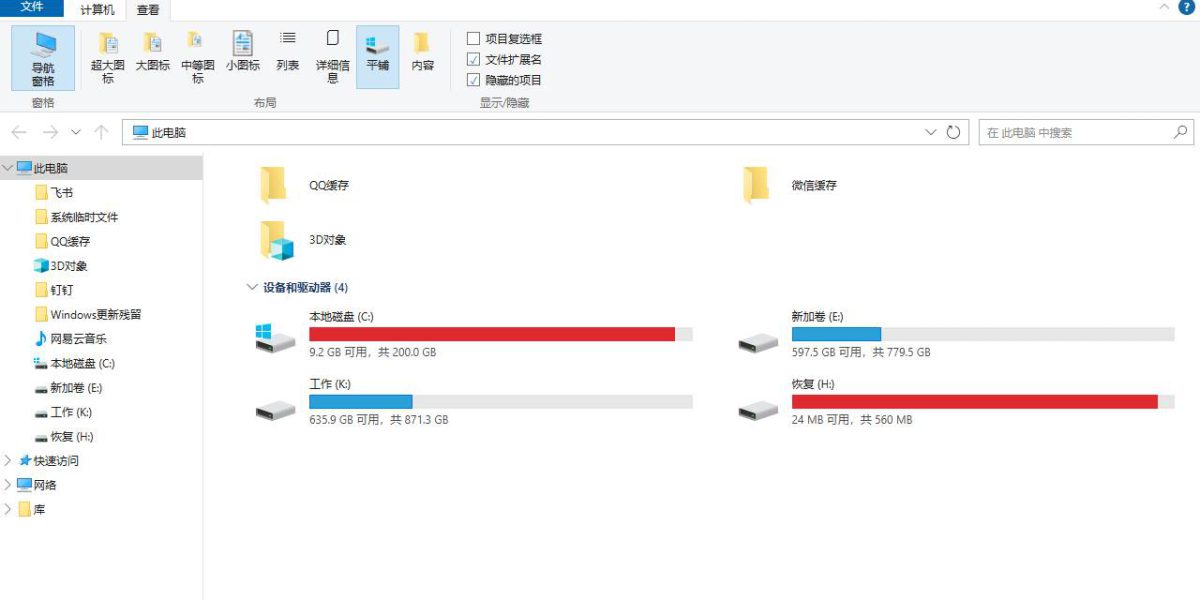
今天早上打开电脑,我习惯性瞟了一眼 C 盘,容量条红得发烫,可用空间就剩几个 G。我心里一沉:我也没装多少大软件啊,怎么就给撑成这样了。坐下来一个个文件夹翻,翻到最后才发现,真正把我 C 盘挤满的,根本不是 Windows 系统本身,而是聊天缓存、浏览器缓存、系统临时文件、更新残留、下载目录这几类东西。它们平时看不见摸不着,可日积月累,动不动就是几个 G 起步,你不去动它,它就一直在那儿堆着,把空间一点点吃光。

先别急着乱删。我先把话说明白:日常最占 C 盘地方的,就是上面那几类,而不是那些动都不敢动的系统文件夹。下面这三处,是我这台电脑上最肥的几个,照着找,基本都能清出一大截空间来。
先说我翻出来的第一处,微信缓存,路径在 C:Users用户名DocumentsWeChat Fileswxid_示例FileStorageCache。你平时在微信里收发的图片、视频、表情,都会被原样缓存在这个目录里,聊得越多堆得越厚,用上一年半载,占掉好几个 G 是常事。然后是 Windows 更新残留,在 C:WindowsSoftwareDistributionDownload。系统每次打补丁都要先下载安装包,可装完之后这些安装包不会自己清掉,全留在这个目录里,一个更新就是几百 M 到几个 G,攒着攒着就肥了。其次说 Chrome 缓存,在 C:Users用户名AppDataLocalGoogleChromeUser DataDefaultCache。你每天刷的网页、看的图、逛的购物页,浏览器都会往这儿缓存,越积越大,清一次能腾出的地方绝对超出你想象。
这三条路径里的「用户名」和「wxid_示例」都是占位符,你自己电脑上会不一样。打开时把「用户名」换成你的实际账户名,比如你登录时是 admin,就换成 admin;微信那条把「wxid_示例」换成你自己的微信账号文件夹名,别照抄我这条。
先删微信缓存
第一步,点一下资源管理器顶部的地址栏,它就会进入可输入状态。把上面那条微信缓存的完整路径原样粘进去,先别按回车,先在地址栏里看一眼,确认路径跟我写的一致,别粘错。


按一下回车,就真正进到这个文件夹里了。地址栏里还是刚才那条路径,你眼前会看到一堆 Cache 文件,这就是聊天里收发的图片视频留下的缓存,一个个文件都不小,加起来就压着 C 盘。
在文件夹的空白处点一下,再按 Ctrl+A 全选,里面的文件会全部变成选中状态,蓝色高亮一大片,一眼能看出占了多少。

按键盘上的 Delete 键,屏幕上会弹出一个删除确认框,写着「确定要把这些文件放入回收站吗」之类的话,能看到「是」这个按钮,鼠标或焦点就落在「是」上,点下去这一批缓存就清掉了。

再删 Windows 更新残留
第二处接着来。点地址栏,把 C:WindowsSoftwareDistributionDownload 这条路径粘进去,还是先别回车,确认地址栏里的路径没错。
回车进去,你会看到一堆按日期命名的文件夹,这就是系统每次更新下载下来的安装包,装完就躺这儿不走了。你数一数这些文件夹的大小,就知道更新残留有多占地方,好几个 G 就是这么攒出来的。
点一下空白处,按 Ctrl+A 全选,这些更新残留文件夹全部变成选中状态。
按 Delete,确认框弹出来,能看到「是」按钮,点在「是」上,这一批安装包残留就被清掉了。
其次删 Chrome 缓存
最后一处是浏览器。点地址栏,把 C:Users用户名AppDataLocalGoogleChromeUser DataDefaultCache 粘进去,先别回车。
回车进到这个 Cache 文件夹,里面全是浏览器偷偷存下来的网页、图片缓存。平时你根本不知道它们在哪儿,一进来才发觉,这些缓存文件密密麻麻,占的地方真不小。
在空白处点一下,按 Ctrl+A 全选,文件夹里的文件全部变成选中状态。
按 Delete,删除确认框弹出来,能看到「是」,点一下,Chrome 这一批缓存就清掉了。
三处都删完,回到「此电脑」。可用空间肉眼可见地多了一截,容量条从通红慢慢缓过来。但说句实在话,C 盘这时候还没有真正干净,深处还藏着日志、服务残留、浏览器和软件自己的隐藏缓存,这些光靠手动翻是翻不完的。
我手动能清的,其实就上面这三处,因为它们的路径明明白白摆在那儿,我好进也好删。可软件自己生成的缓存、浏览器的深层缓存、系统日志、各种服务残留,连我都不知道它们具体藏在哪个角落,更别说一个个文件夹去翻了,翻到后半夜也翻不完,还容易手抖删到不该碰的系统目录。
所以我才打开清理鱼。它自己会去扫描,不用你猜目录在哪儿,能扫到很多手动根本找不到的残留,扫完还能先核对一遍再动手,省心也放心。
打开清理鱼,主界面就是个大按钮,写着「开始扫描」。我点下去,清理鱼就开始扫,界面上「系统垃圾」「软件缓存」「浏览器残留」这些类别一条条往外列,按钮也跟着变成了「取消扫描」。

扫完,清理鱼把扫到的东西分门别类列在界面上,按钮变成了「一键瘦身」。我逐条核对了一遍,聊天文件、还有几个要留着的大文件,我取消了勾选,剩下的都留着让清理鱼处理,不会误删我要的东西。
点「一键瘦身」,清理鱼就把勾上的项目一项项清掉,最后界面显示清理完成、释放了多少空间。这次不用我一个个猜目录,清理鱼自己把剩下的垃圾扫干净了,深层的残留也算有了着落。

先别急着夸,我也说下它的局限。手动只清了上面这三处,那些隐藏在系统深处、软件夹缝里的残留,就是靠清理鱼再扫一遍才清掉的;如果你删的时候遇到正在占用的文件,删不掉很正常,跳过就行,别为了删它去强行结束系统进程,那反而会把电脑搞出毛病。
最后说两种不适合这么做的人。一种,C 盘满是因为你把游戏、大型软件直接装在了 C 盘,那删缓存解决不了根本问题,得把安装位置改到别的盘才行;另一种,分不清缓存目录和系统目录的人,不要照着文件夹硬删,宁可交给清理鱼去扫,别自己冒险动系统文件夹。
我这台清完,C 盘容量条总算回了点蓝。下次 C 盘又红了,我还是会先手动删掉微信缓存、更新残留和浏览器缓存这三处,再打开清理鱼扫一遍,把剩下那些藏在深处的垃圾一并处理干净。就这么个流程,省事,也放心。


发表回复