
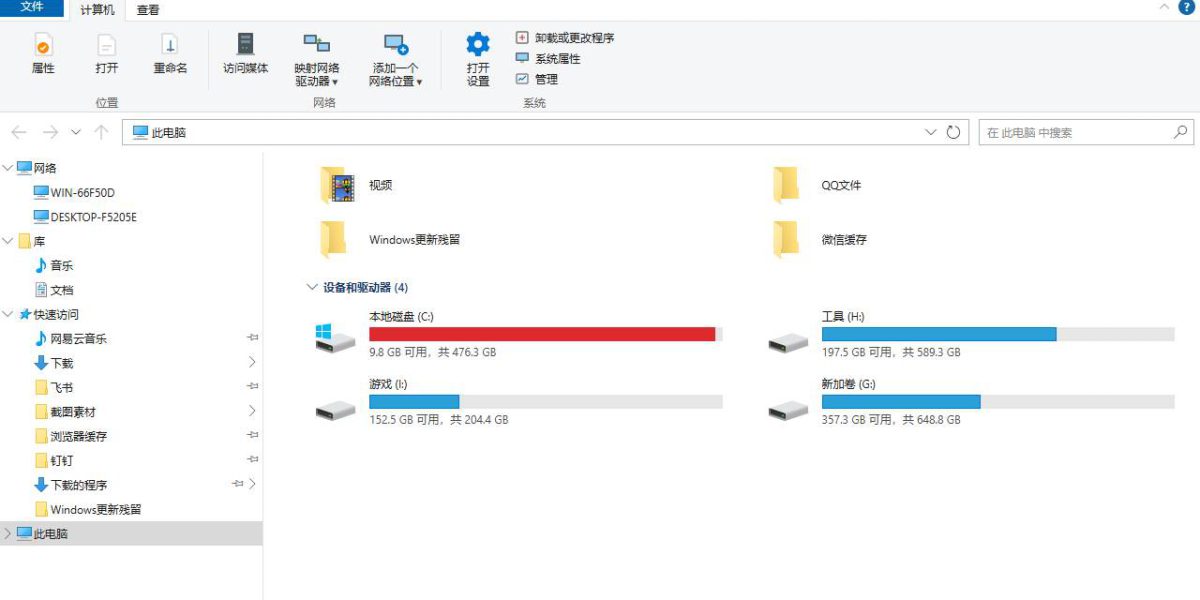
打开「此电脑」,C 盘那条容量条又红了。先别急着换硬盘,把盘撑满的绝大多数时候不是系统本体,而是平时攒下来的缓存和临时文件——聊天图片、网页残留、安装包,一件件看着不大,堆在一起就是几十个 G。

此电脑里,C 盘的容量条是红色,可用空间只剩一点点。
先说第一处,微信缓存。路径是 C:Users用户名DocumentsWeChat Fileswxid_示例FileStorageCache,里面装的是聊天图片和视频的临时副本,群聊刷得多,这个文件夹轻轻松松能撑到几个 G 甚至十几 G。注意把「用户名」换成你自己的,wxid_示例 也要换成你自己的微信账号。
再说第二处,系统临时文件。路径 C:Users用户名AppDataLocalTemp,这是用过即废的临时文件,软件装完、解压完、安装包跑完都会往这里丢东西,理论上该自动清,实际却越攒越多。
还有一处,Chrome 缓存。路径 C:Users用户名AppDataLocalGoogleChromeUser DataDefaultCache,这是网页缓存,天天刷网页,浏览器把页面图片和脚本都存在这里,日积月累也很占地方。
先动手清微信缓存。随便打开一个文件夹窗口,把上面的完整路径整段复制,粘贴进地址栏。

地址栏正在输入,完整路径已经粘贴进去,还没按回车。

按回车,进入这个文件夹,能看到一大堆缓存文件。
已经进入该文件夹,地址栏是这条路径,文件看得见,但还没选中。
按 Ctrl+A 全选。

文件夹里的文件全部被选中。
按 Delete 键,弹出删除确认框,点「是」。

删除确认框还在,能看见「是」按钮。
接着清系统临时文件,还是老流程。先新建一个窗口,把 C:Users用户名AppDataLocalTemp 复制进地址栏。

地址栏正在输入,完整路径已粘贴,还没回车。
按回车进去,临时文件铺满一屏。

已进入该文件夹,地址栏是这条路径,文件可见但还没选中。
按 Ctrl+A 全选,再按 Delete。


该文件夹内文件全部选中。
弹出确认框,点「是」。正在使用的文件会跳过,属于正常情况。
删除确认框还在,能看见「是」。
最后是 Chrome 缓存,路径 C:Users用户名AppDataLocalGoogleChromeUser DataDefaultCache,照样先贴进地址栏。
地址栏正在输入,完整路径已粘贴,还没回车。
回车进入,网页缓存文件一堆。
已进入该文件夹,地址栏是这条路径,文件可见但还没选中。
Ctrl+A 全选,按 Delete,点「是」。
该文件夹内文件全部选中。
删除确认框里点「是」。
删除确认框还在,能看见「是」。
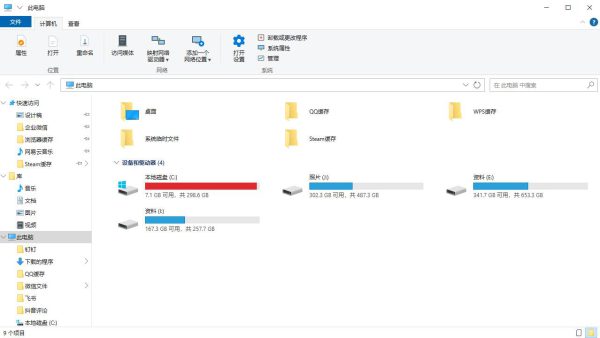
三处都清完,回到「此电脑」。
回到此电脑,C 盘的可用空间比开头多了一截,但还没真正干净。

说句实在话,手动只能清到这三处,系统垃圾、软件缓存、浏览器残留还藏在各个角落,一个个翻文件夹根本翻不完,这时候就该让清理鱼把剩下的扫掉。
打开清理鱼,主界面很清爽,按钮还是「开始扫描」。

清理鱼主界面,按钮仍是「开始扫描」。
点开始扫描,清理鱼会自动识别该扫哪里,不用自己猜目录,系统垃圾、软件缓存、浏览器残留会逐条列出来。

清理鱼正在扫描,垃圾项一条条往外列。
扫描完核对一遍:聊天文件、大文件如果还要留,取消勾选,这时候按钮变成「一键瘦身」。

清理鱼扫描结果,按钮已变成「一键瘦身」。
点一键瘦身,清理鱼把刚才扫出来的垃圾一次性清干净,刚才手动翻不到的残留也能扫出来。
清理鱼正在清理,或者已经显示清理完成。

最后提醒两句不能碰的地方:微信、QQ 的整个文件夹和聊天数据库千万别删,System32、WinSxS、Installer、Program Files 这些系统目录也动不得,文件正被占用就跳过。如果 C 盘满是因为软件本身就装在 C 盘,删缓存没用;分不清系统目录的人,也不要硬删,容易把系统搞坏。
手动只清了这三处,隐藏残留还在,占用中的文件也删不掉。所以下次 C 盘又红了,先看一眼这几处缓存,再用清理鱼把隐藏的再扫一遍。




发表回复