
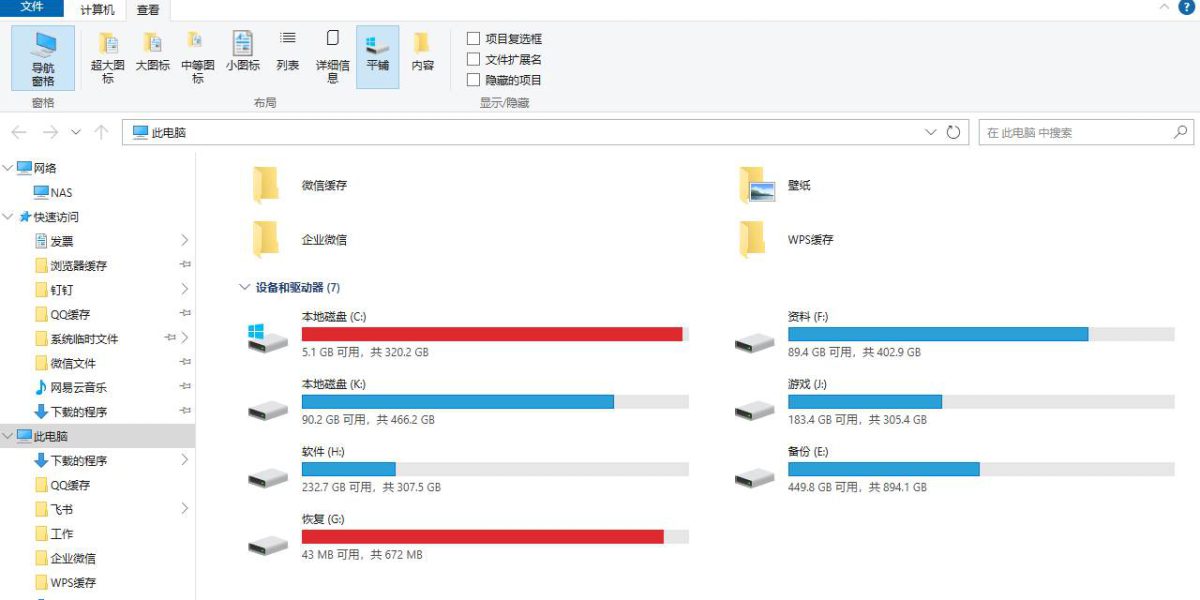
C盘容量条红了。打开「此电脑」,C盘的容量条已经顶到红色那一截,可用空间只剩几个G。日常把盘撑满的,是缓存和临时文件,不是系统本体。系统和软件本体占的空间基本是固定的,真正一天天长胖的,是聊天软件攒下的图片视频、浏览器留下的网页缓存、各种软件的临时文件。这些东西平时没人去删,就一直堆着,C盘就一天比一天红。
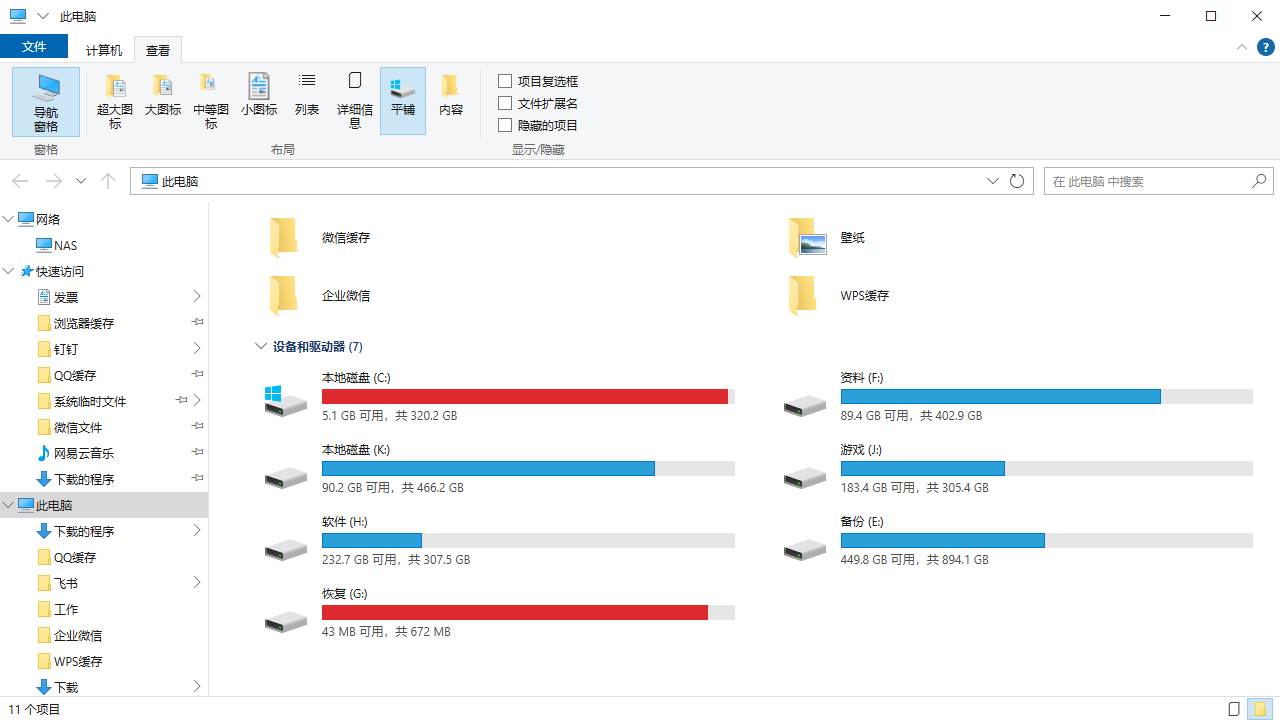
这一下画面里是「此电脑」,C盘的容量条是红色,可用空间只占很窄一条。
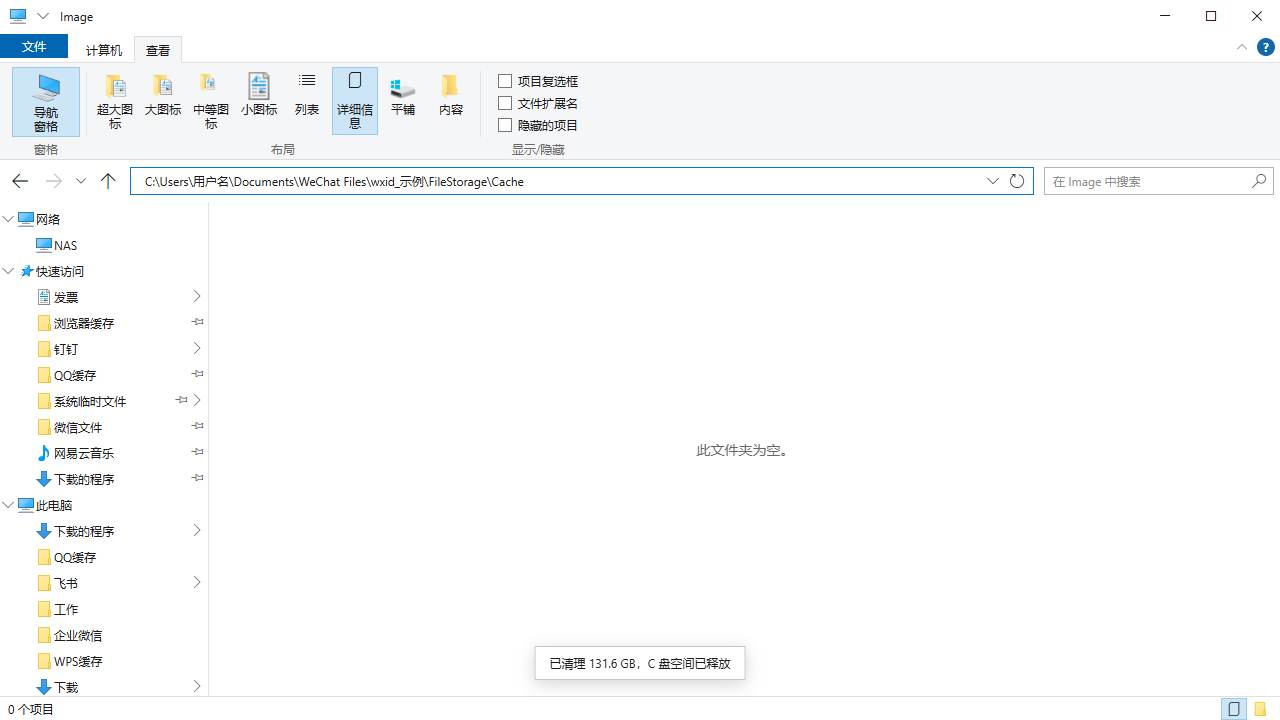
先说微信缓存。路径是 C:Users用户名DocumentsWeChat Fileswxid_示例FileStorageCache(「用户名」「wxid_示例」要换成你自己的)。这里面是聊天时收发的图片和视频缓存,微信聊得越多,这个文件夹越胖,动辄好几个G。
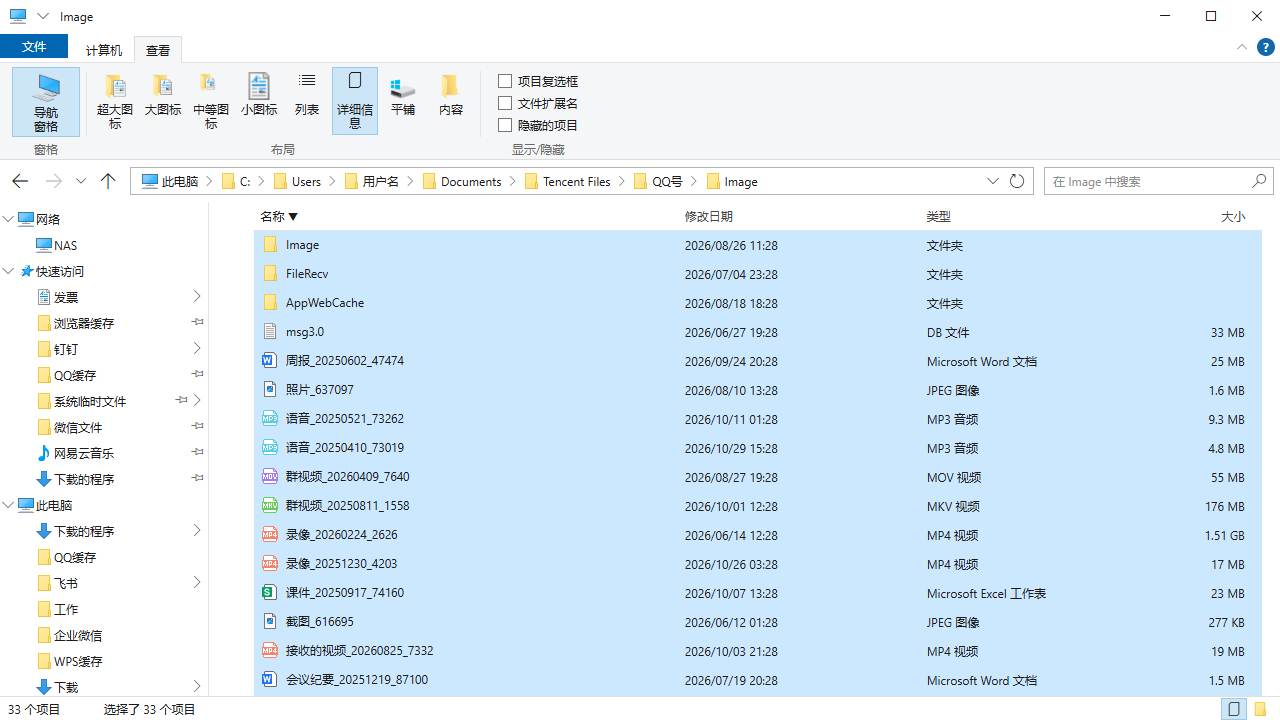
紧接着说QQ图片缓存。路径是 C:Users用户名DocumentsTencent FilesQQ号Image(「QQ号」换成自己的)。QQ群里发过的图、聊天接收的图片都堆在这,日积月累就是好几个G。
还有一处是Chrome缓存。路径是 C:Users用户名AppDataLocalGoogleChromeUser DataDefaultCache。平时刷网页,图片、脚本、样式都被浏览器先存一份在这里,打开过的页面越多,这里越占地方。
这三处先不开删,先摆出来让你看看,缓存到底藏了多大。
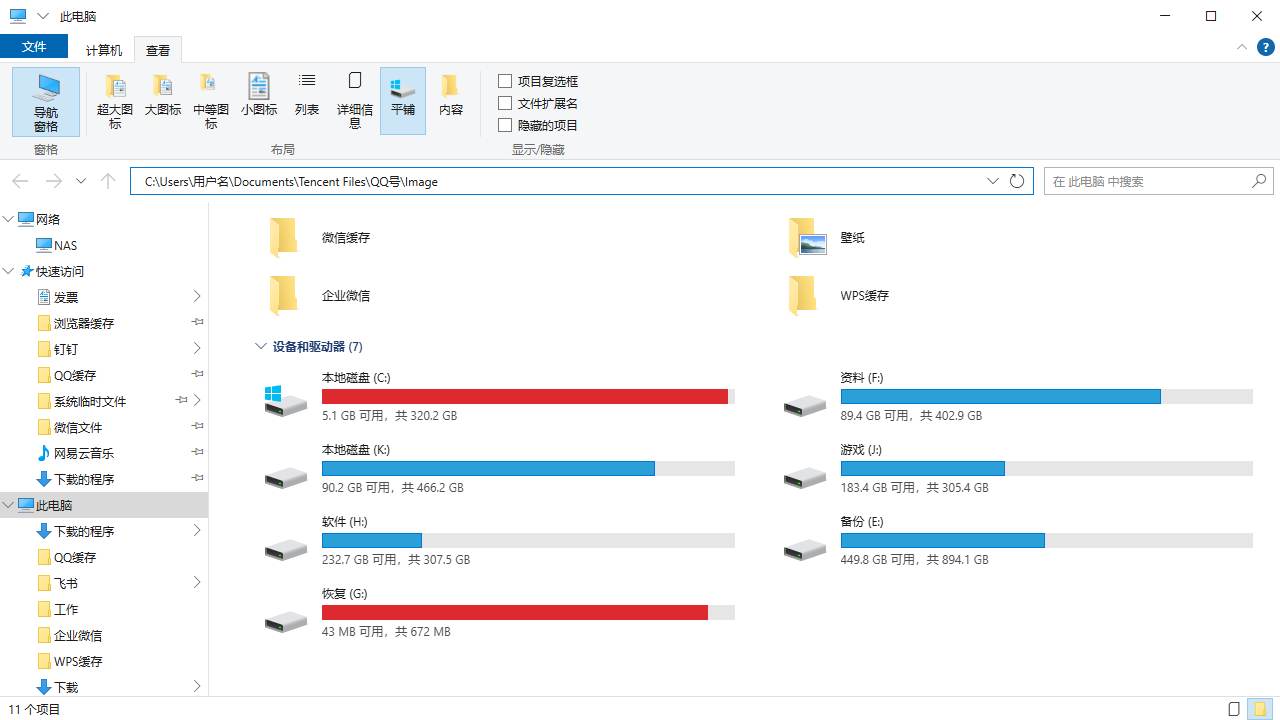
先把微信缓存清掉。在地址栏粘贴路径 C:Users用户名DocumentsWeChat Fileswxid_示例FileStorageCache。
这一下画面里,地址栏正在输入,完整路径已经粘贴好,还没按回车。
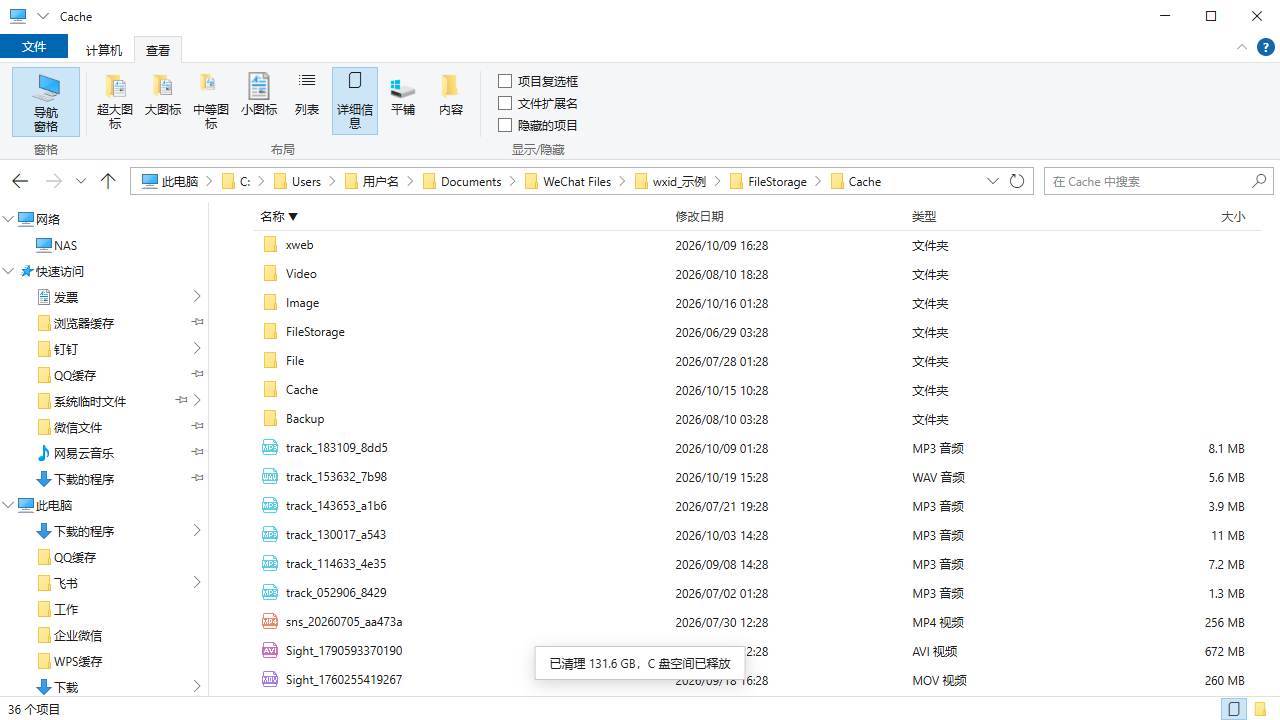
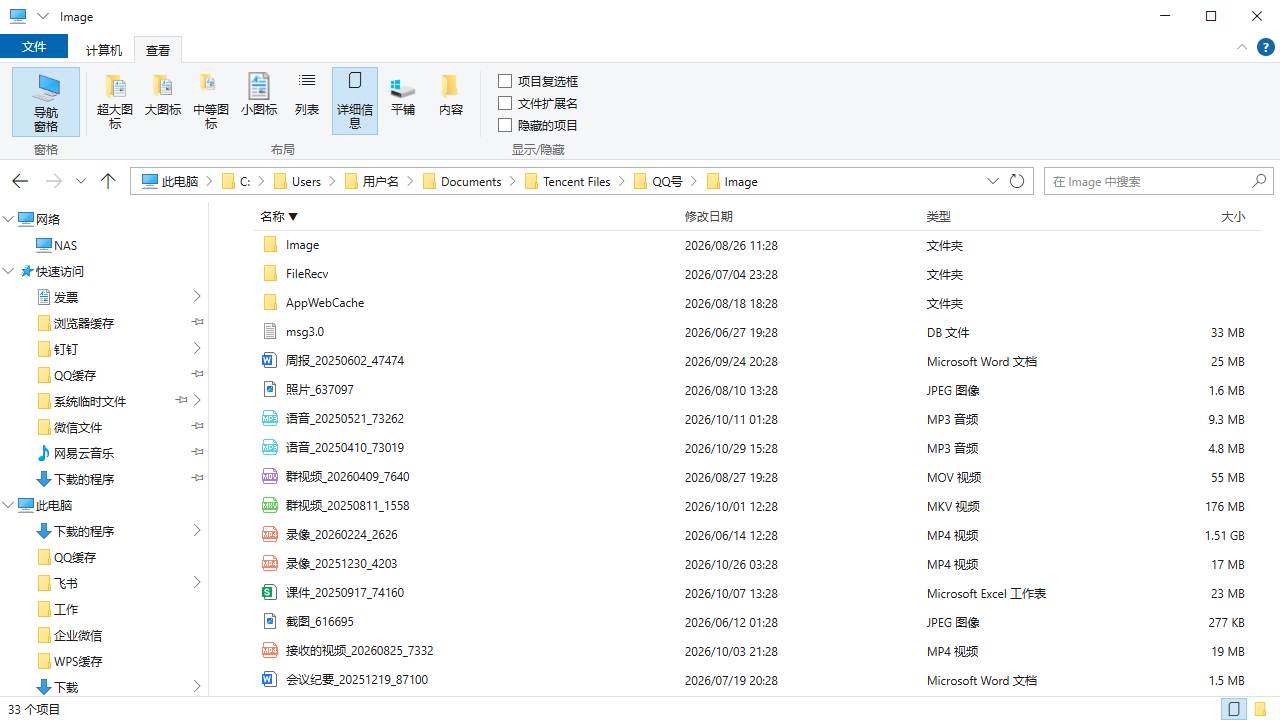
按回车进入文件夹。能看到里面全是缓存文件,但一个都还没选中。
已经进入这个文件夹,地址栏显示的就是这条路径,文件可见但还没选中。
按 Ctrl+A 全选,把文件夹里所有文件都选中。
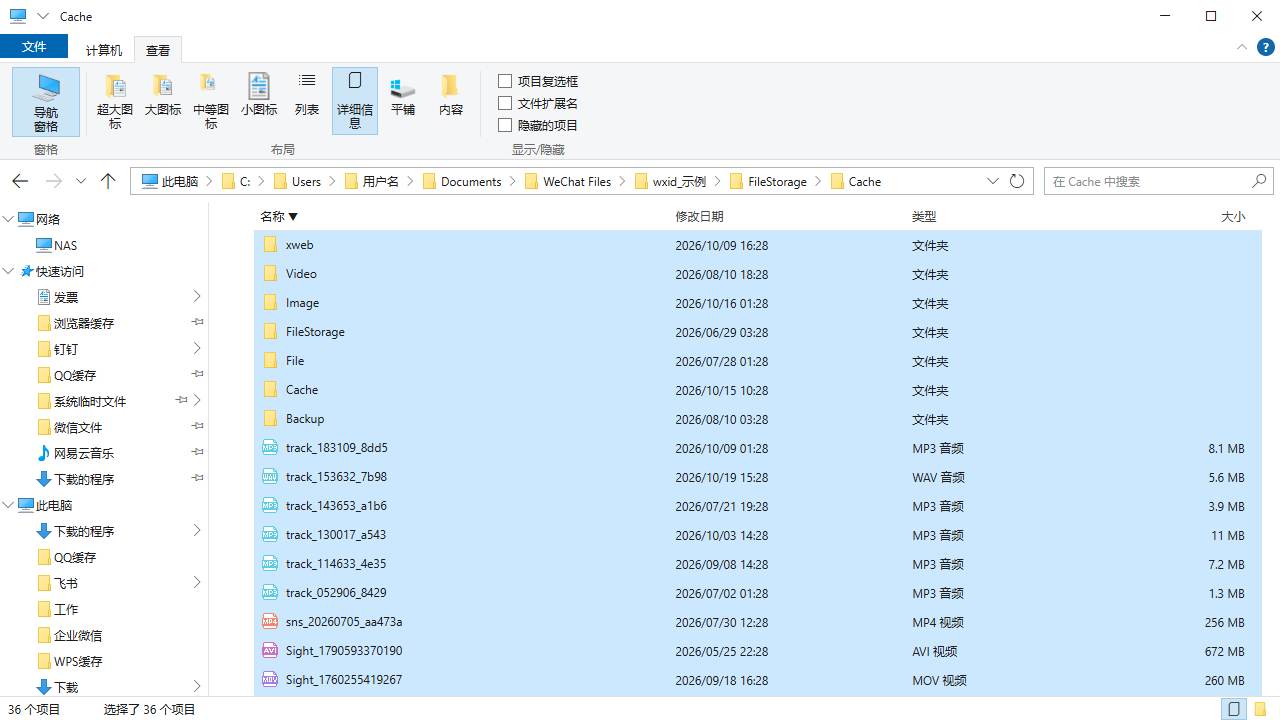
文件夹内的文件全部选中了,就等下一步。
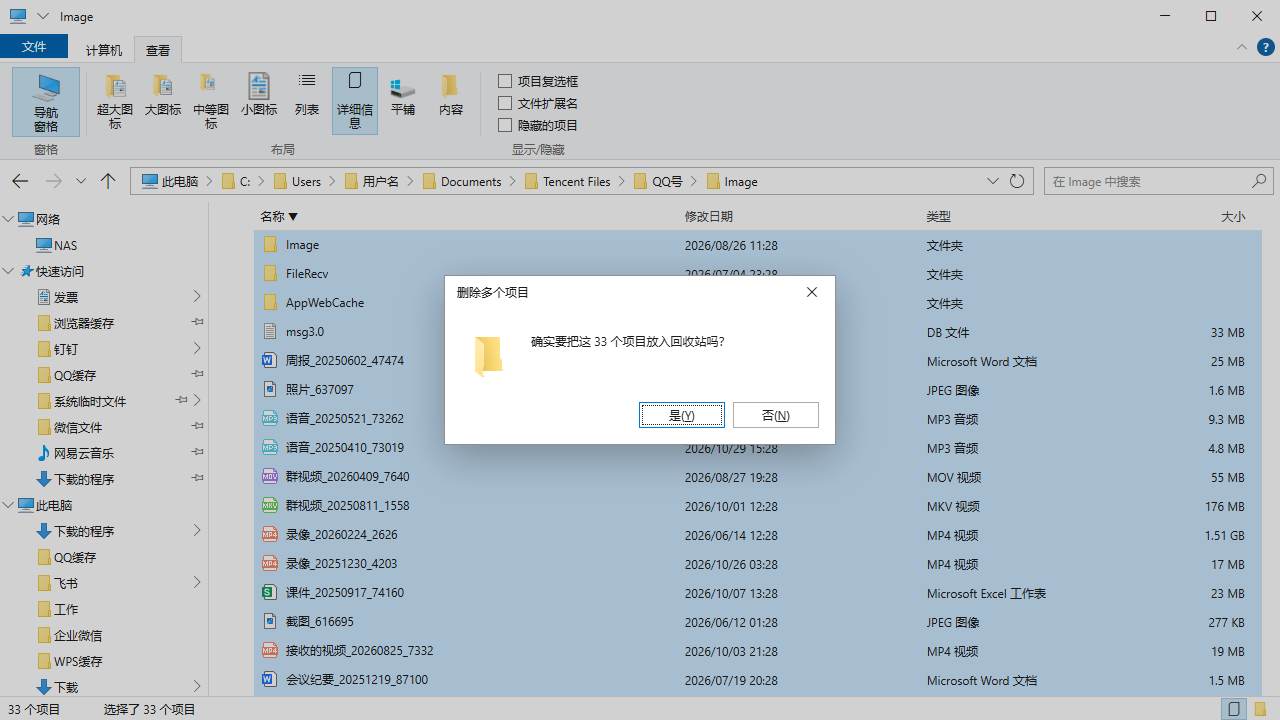
右键删除,弹出确认框,点「是」。注意只进 Cache 这个子目录,别删整个微信文件夹,更别碰聊天数据库。
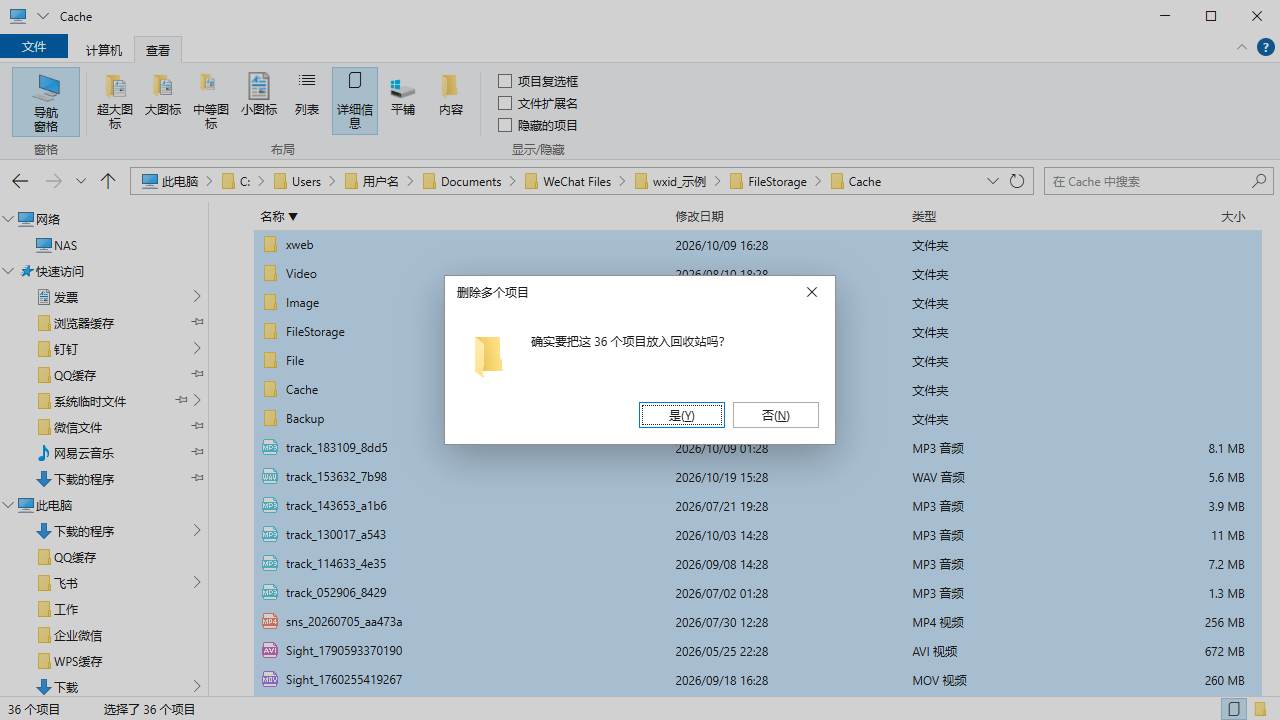
删除确认框还开着,能看见「是」按钮,点下去就能清掉。
接着清QQ图片缓存。在地址栏粘贴 C:Users用户名DocumentsTencent FilesQQ号Image。
地址栏正在输入,路径粘贴完成,还没回车。
回车进入,能看到图片缓存,还没选中。
已进入这个文件夹,文件可见但还没选中。
全选。
文件夹内文件全部选中。
删除,确认框点「是」。
删除确认框在,能点「是」。只清 Image 这一个子目录,别删整个QQ文件夹。
最后清Chrome缓存。在地址栏粘贴 C:Users用户名AppDataLocalGoogleChromeUser DataDefaultCache。
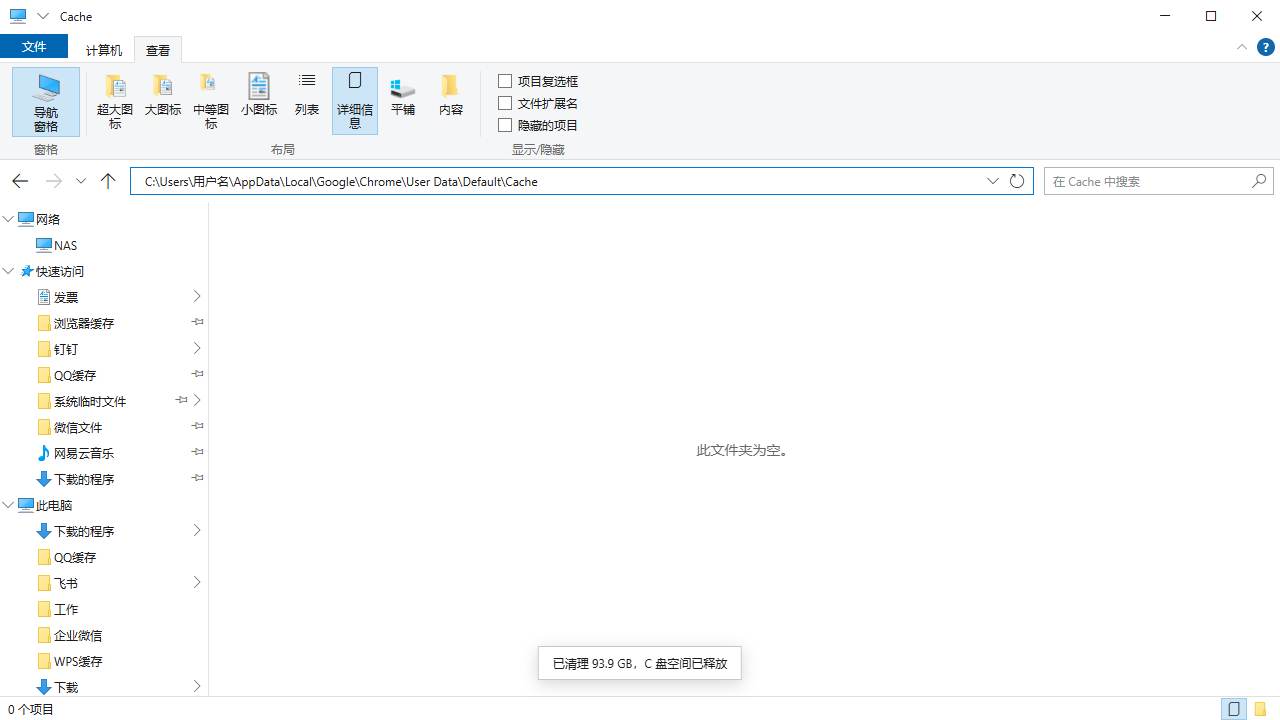
地址栏正在输入,路径已粘贴,还没回车。
回车进入,缓存文件可见,还没选中。如果Chrome正开着,部分文件可能被占用,删不动的就跳过,别强删。
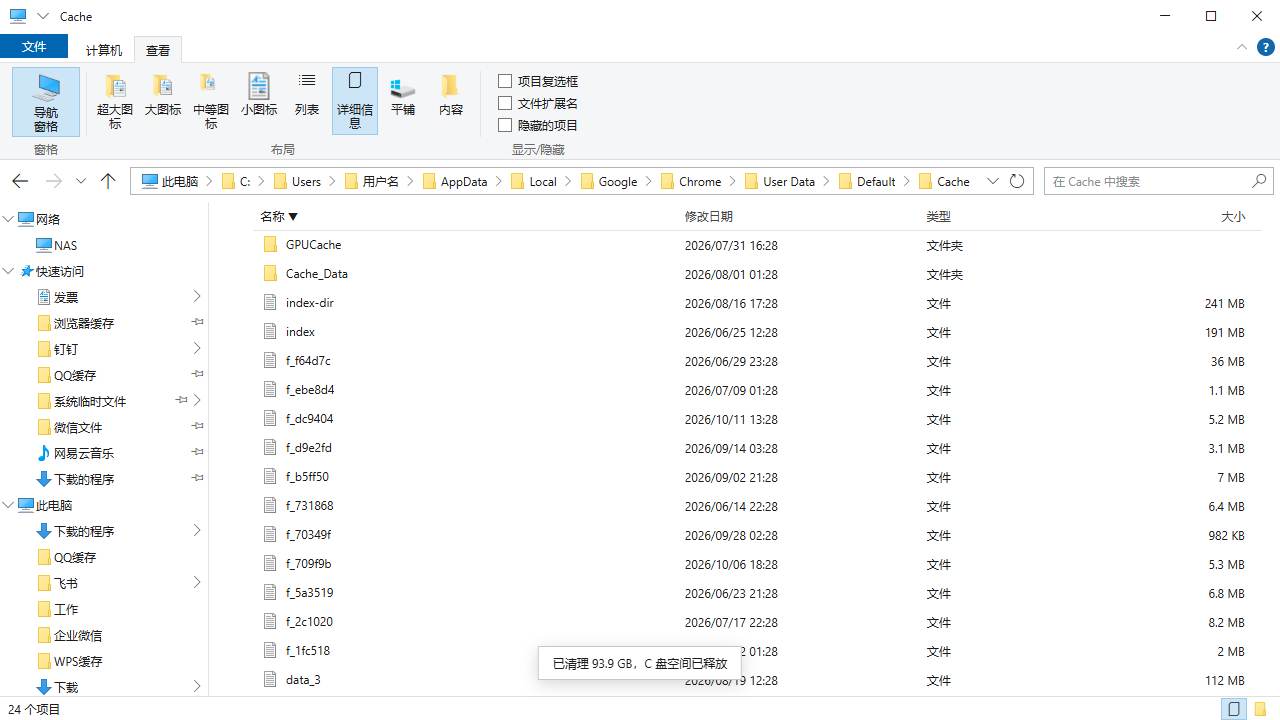
已进入文件夹,文件可见未选中。
全选。
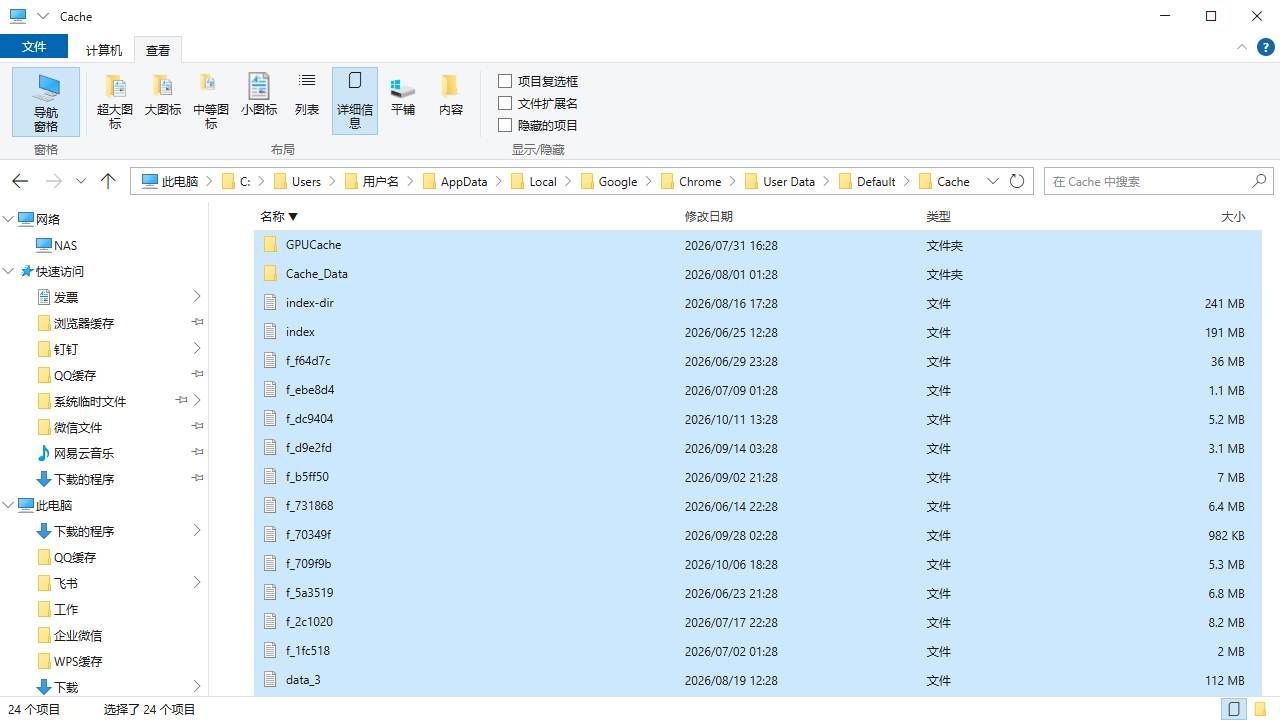
文件夹内文件全部选中。
删除,确认框点「是」。
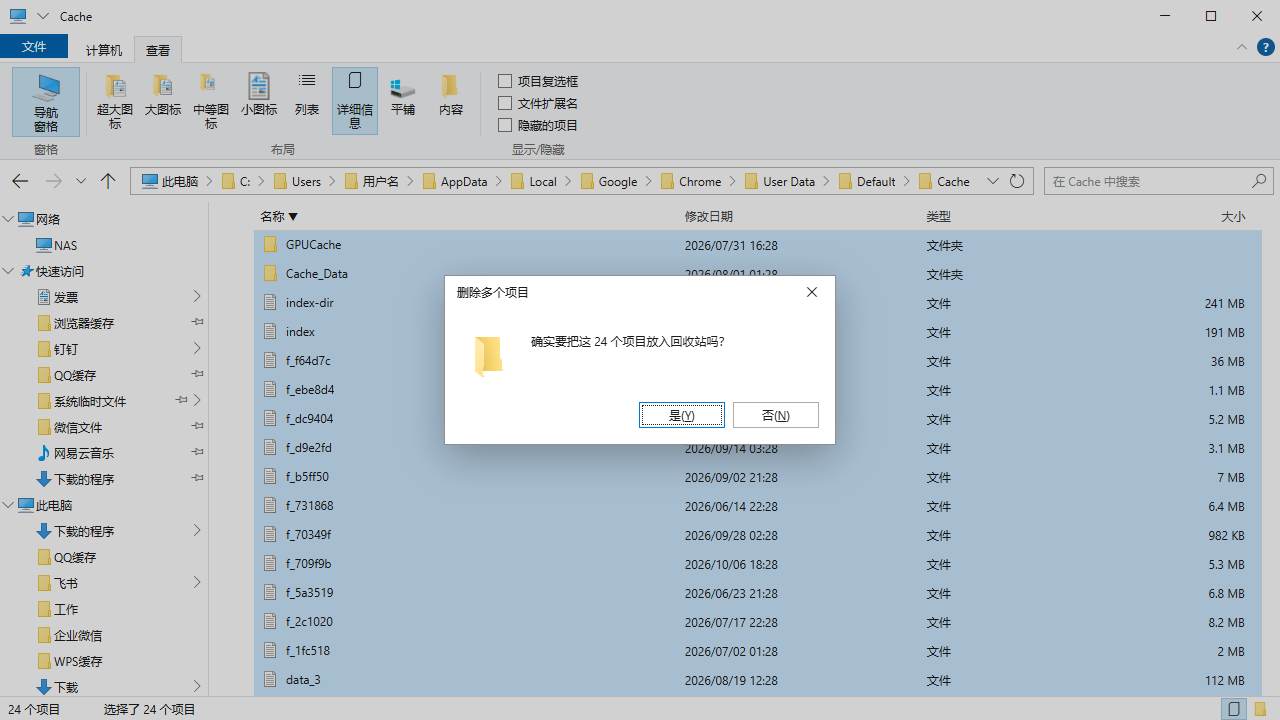
确认框在,能点「是」。
三个文件夹都清完,回到「此电脑」。
C盘可用空间比开头多了一截。但这才清了三个文件夹,盘还远远没干净。
手动只能清到这三处,而且一个个翻文件夹根本翻不完。系统垃圾、软件缓存、浏览器残留还藏在各处:Windows更新留下的安装包、各个软件的临时缓存、浏览器的代码缓存……这些分散在 AppData、ProgramData 各个角落,靠人眼挨个找,半天也找不全。所以后面这段,我把剩下垃圾的清理交给清理鱼,让清理鱼把扫出来的都清干净。
清理鱼的第一步,打开它。主界面很干净,按钮还是「开始扫描」,不用自己猜目录在哪。
主界面打开,按钮仍是「开始扫描」。
第二步,点「开始扫描」,清理鱼开始全盘扫。系统垃圾、软件缓存、浏览器残留会逐条列出来,连你根本不知道藏在哪的隐藏残留,清理鱼也能扫出来。手动翻不到的,清理鱼都能找见。
正在扫描,垃圾项一条条往外列,占用大小都标出来。
第三步,扫完核对。聊天文件、大文件、还想留的资料,把对应的勾取消掉;确认没问题,按钮就变成「一键瘦身」。
扫描结果列满一屏,按钮已经变成「一键瘦身」。
第四步,点「一键瘦身」,清理鱼开始清理,直到显示清理完成。
正在清理,或者已经显示清理完成,垃圾被扫干净。
清完以后,还有几个位置别乱碰。第一,软件本身装在C盘导致的满盘,删缓存没用,那是软件本体占的空间。第二,分不清系统目录的人,System32、WinSxS、Installer、Program Files 这些别硬删,删错容易出问题。手动清理还有个局限:只清了那三处,隐藏残留还在;正在被占用的文件,也删不掉,会提示跳过。
下次C盘又红了,先看这几处缓存,然后用清理鱼把隐藏的再扫一遍。




发表回复